Cara Mengatasi USB Headset Mic Tidak Berfungsi di Windows 10

Headphone adalah alat penting untuk komunikasi, terutama jika Anda bekerja dari rumah. Headphone dapat menyaring kebisingan di lingkungan Anda sehingga Anda dapat fokus menyelesaikan tugas Anda. Video gamer juga menggunakan headset untuk meningkatkan pengalaman bermain game mereka dan berkomunikasi dengan rekan satu tim mereka. Satu hal yang hebat tentang Windows 10 (dan pendahulunya) adalah ia memiliki fitur yang memudahkan menghubungkan headset. Misalnya, Anda dapat menggunakan perangkat keras USB untuk menghilangkan kabel mengganggu yang mungkin mengganggu alur kerja Anda.
Seperti perangkat periferal lainnya seperti keyboard, mouse, dan speaker, headphone juga dapat mengalami malfungsi. Anda mungkin menemukan artikel ini karena mengalami masalah pendengaran di perangkat Anda. Anda sekarang dapat berhenti khawatir tentang memperbaiki masalah headset USB di Windows. Kami telah mengumpulkan beberapa panduan yang mengajari Anda cara memperbaiki masalah ini. Selain kiat-kiat ini, kami juga menambahkan beberapa saran bonus tentang bagaimana Anda dapat secara efektif mengidentifikasi apakah perangkat Anda berfungsi dengan benar.
Daftar isi
Mengapa Mikrofon Headset USB saya Tidak Berfungsi
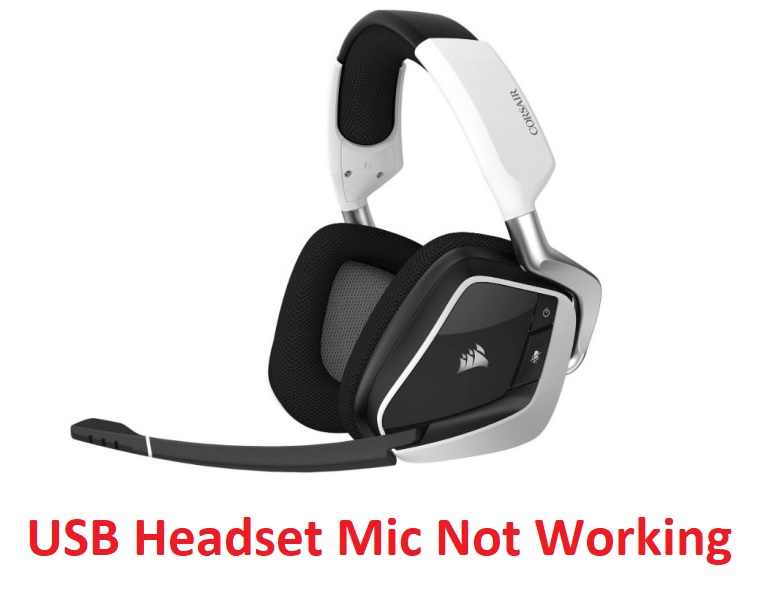
Headset USB adalah perangkat praktis yang memungkinkan pengguna terhubung ke komputer dan ponsel melalui kabel audio. Namun, beberapa headset USB mungkin tidak berfungsi dengan baik saat digunakan dengan sistem operasi tertentu. Berikut adalah beberapa alasan mengapa mikrofon headset USB Anda mungkin tidak berfungsi:
- Driver Tidak Diinstal dengan Benar: Pastikan semua driver terinstal dengan benar sebelum mencolokkan headset USB Anda ke Port USB. Untuk PC Windows, buka Pengelola Perangkat dan pastikan driver perangkat terdaftar di bawah Perangkat Audio. Centang kotak di sebelah "Tampilkan nama sumber input di bilah menu" dan pilih headset USB Anda dari menu tarik-turun.
- Headset Dicolokkan Ke Port yang Salah: Memasukkan headset USB Anda ke port yang salah dapat menyebabkan masalah. Untuk menghindari masalah ini, pastikan port diberi label dengan benar.
- Mikrofon Diblokir Oleh Perangkat Keras Lain: Periksa untuk memastikan bahwa komputer Anda tidak memiliki kartu suara lain yang terpasang. Selain itu, coba cabut perangkat keras lain yang mungkin memblokir mikrofon.
- Mic Rusak Atau Rusak: Coba ganti kabel mikrofon. Jika itu tidak menyelesaikan masalah, hubungi produsen headset USB Anda untuk mendapatkan bantuan.
- Masalah Perangkat Lunak: Beberapa aplikasi perangkat lunak, termasuk Skype, dapat mengganggu fungsi mikrofon USB. Coba nonaktifkan aplikasi ini untuk melihat apakah masalahnya hilang.
- Pengaturan Kontrol Volume Mungkin Nonaktif: Dalam beberapa kasus, menyesuaikan pengaturan kontrol volume pada PC Anda dapat menyelesaikan masalah.
- Masalah Catu Daya: Pastikan catu daya Anda berfungsi dengan baik. Jika lampu pada unit catu daya Anda berkedip cepat, ganti catu daya.
Semua Kemungkinan Perbaikan untuk Mikrofon Headset USB Tidak Berfungsi
Memperbarui Driver Audio Anda

- Metode pertama melibatkan membuka Pengelola Perangkat, menemukan perangkat yang ingin Anda perbarui, dan mengklik "Perbarui Driver." Ini akan membuka jendela lain di mana Anda akan melihat daftar driver yang kompatibel dengan komputer Anda.
- Jika Anda menemukan apa yang menurut Anda adalah driver yang benar, klik dua kali untuk menginstalnya. Jika tidak berhasil, coba cari lagi. Metode ini berfungsi dengan baik untuk sebagian besar perangkat, tetapi terkadang tidak berfungsi karena alasan tertentu. Misalnya, jika PC Anda tidak menjalankan Windows 10 atau lebih baru, Anda mungkin mengalami masalah.
- Anda juga dapat mengunjungi situs web produsen dan mengunduh versi terbaru driver. Beberapa produsen menyediakan perangkat lunak yang secara otomatis mengunduh dan menginstal versi terbaru dari driver mereka. Misalnya, jika Anda membeli laptop Dell, Anda dapat membuka situs Dukungan Dell dan mengunduh driver audio terbaru.
- Akhirnya, Anda selalu dapat melakukannya secara manual.
Mem-boot PC Anda Saat Headset USB Anda Dicabut
- Boot sistem Anda tanpa menghubungkan apa pun. Dengan cara ini, komputer Anda tidak akan memuat apa pun selain Windows 10.
- Saat desktop dimuat, buka Pengelola Perangkat. Anda dapat melakukan ini dengan menekan tombol Windows + R bersamaan, mengetik devmgmt.msc ke dalam kotak yang muncul, menekan Enter, dan memilih OK.
- Pilih "Perangkat Audio," perluas, dan temukan Pengontrol Audio USB Anda. Klik kanan padanya dan pilih Properties.
- Klik pada tab Driver, gulir ke bawah untuk menemukan versi driver, dan cari yang terbaru.
- Unduh file yang sesuai. Misalnya, jika Anda menjalankan Windows 7, unduh file .inf.
- Tutup Pengelola Perangkat. Buka Panel Kontrol, buka Suara, dan matikan opsi yang disebut "Izinkan kontrol volume melalui perangkat lunak." Kemudian reboot PC Anda.
- Colokkan headset USB Anda di Port USB saat PC Anda melakukan booting kembali.
- Setelah PC Anda boot kembali, buka Device Manager lagi. Sekarang, klik kanan pada USB Audio Controller Anda, klik Update Driver, dan ikuti petunjuknya.
- Nyalakan kembali PC Anda sekali lagi.
Mengalihkan Perangkat Audio Default Anda ke Headset USB Anda
- Buka bagian kanan bawah bilah tugas desktop Anda, dan klik kanan ikon speaker.
- Pilih "Buka Pengaturan Suara".
- Di panel kiri, pilih "Panel Kontrol Suara".
- Klik "Pengaturan Terkait", dan cari "Pemilih Perangkat Audio."
- Gulir ke bawah untuk menemukan perangkat audio default Anda, dan ubah ke "USB Headset 2".
Ubah Pengaturan Privasi Mikrofon
Terkadang, akses mikrofon dinonaktifkan pada sistem tertentu secara default. Oleh karena itu, ini menghentikan mikrofon headset agar tidak berfungsi di beberapa aplikasi. Namun, jika mikrofon headphone Anda tidak berfungsi untuk aplikasi tertentu, maka Anda perlu mengaktifkan akses mikrofon untuk aplikasi tersebut. Artikel ini menjelaskan cara melakukannya.
- Buka panel Pengaturan dan klik Privasi. Anda akan melihat daftar aplikasi bersama dengan ikon izin di sebelah masing-masing aplikasi.
- Ketuk ikon mikrofon yang ada di sebelah nama aplikasi.
- Jika ikon mikrofon berwarna abu-abu, ketuk tombol Izinkan.
Ini akan memungkinkan mikrofon mengakses aplikasi itu. Sekarang, Anda dapat menggunakan mikrofon di kedua skenario.
Ubah Pengaturan Perangkat Mikrofon
Anda mungkin ingin mempertimbangkan untuk mengubah pengaturan perangkat default mikrofon Anda. Ini dapat membantu menyelesaikan masalah.
- Untuk melakukan ini, buka panel kontrol dan klik perangkat keras dan suara.
- Kemudian arahkan ke rekaman dan klik kanan pada mikrofon headset Anda dan pilih set sebagai perangkat default.
- Sekarang, klik kanan pada mikrofon yang sama dan klik pada properti.
- Di sini, Anda dapat mengubah sumber input dari "Speaker", "Line In", atau "Mikrofon". Pastikan Anda memilih opsi yang sesuai di sini.
- Jika Anda menggunakan mikrofon eksternal, pastikan pengaturannya cocok dengan pengaturan mikrofon internal Anda.
Pertanyaan yang Sering Diajukan
Mengapa mikrofon headset USB saya tidak berfungsi?
Konflik antara drive USB dapat menyebabkan masalah saat menggunakan mikrofon headset. Anda dapat memutuskan sambungan headset dan memulai ulang komputer. Setelah mem-boot ulang, sambungkan kembali headphone dan periksa apakah mikrofon berfungsi. Jika konflik kecil, mikrofon headset Anda akan berfungsi setelah prosedur ini.
Bagaimana cara mengaktifkan mikrofon di headset USB saya?
Right click on the audio icon on your desktop > pilih Buka pengaturan suara. Di bawah Input, perangkat input Anda akan muncul di menu tarik-turun. Pilih mikrofon USB dari menu tarik-turun.
Mengapa mikrofon headset tidak berfungsi di Windows 10?
If your microphone is not recognized after upgrading to Windows 10, you may need to allow apps to use it. To allow apps to access the microphone, select Start, then Settings > Privacy > Mikropon. Pilih Edit dan aktifkan Izinkan aplikasi mengakses mikrofon.
Bagaimana cara mengaktifkan headphone USB di Windows 10?
- Klik kanan ikon speaker di kanan bawah bilah tugas.
- Pilih Perangkat Pemutaran. Pilih perangkat dan klik Properties.
- Pilih tab Lanjutan.
- Ulangi prosedur ini untuk semua perangkat audio.
- Nyalakan kembali komputer Anda dan periksa apakah masalah masih berlanjut.

Comments